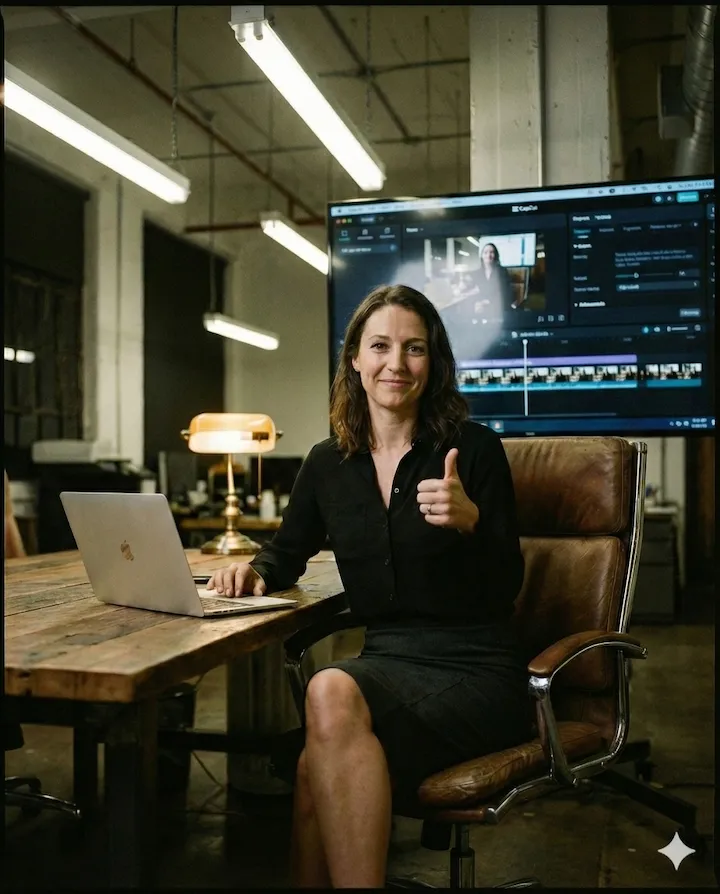
Si no tienes presupuesto para crear contenido, mira el ‘Todo en uno’ que ha lanzado Google. Se trata de una herramienta que te permite generar fotos, vídeos, voces, avatares y hasta usar un teleprompter.
Hablamos de Google Vids, y la realidad es que mucha gente no tiene ni idea de que existe.
Así que tienes una excelente oportunidad de diferenciarte en tu estrategia de comunicación visual, y lo mejor de todo: es gratis.
A continuación, te explico el paso a paso para dominar esta plataforma y elevar tu contenido sin invertir un solo euro.
Cómo usar Google Vids paso a paso
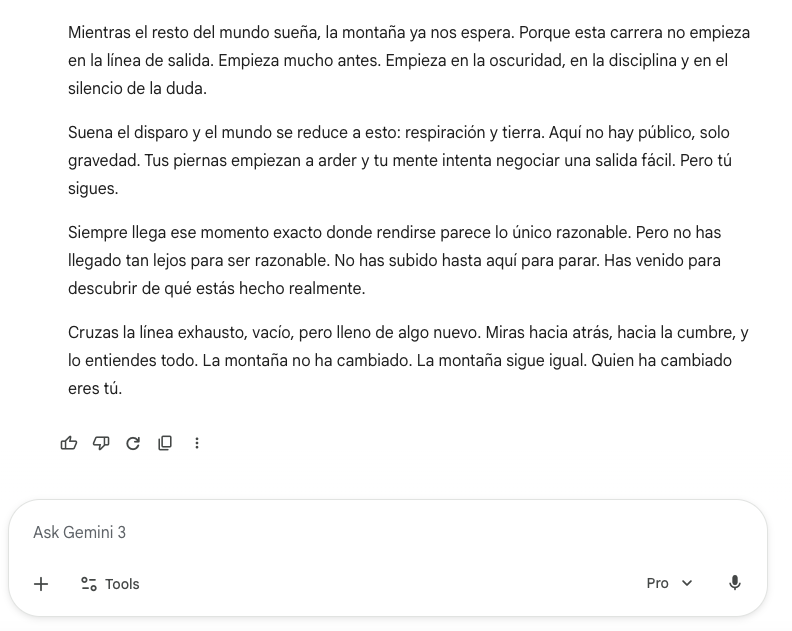
1. Crea el guion con Gemini
El primer paso es estructurar tu mensaje.
Dale tu idea principal a Gemini.
Pídele a la Inteligencia Artificial que te cree un guion claramente dividido en escenas.
2. Configura tu proyecto
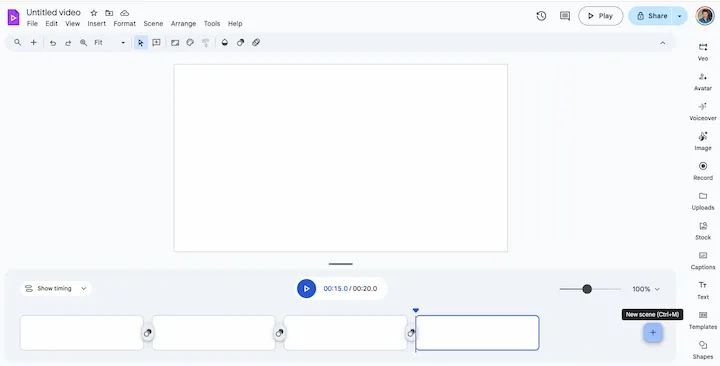
Una vez que tienes la base narrativa, es hora de ir a la plataforma de vídeo.
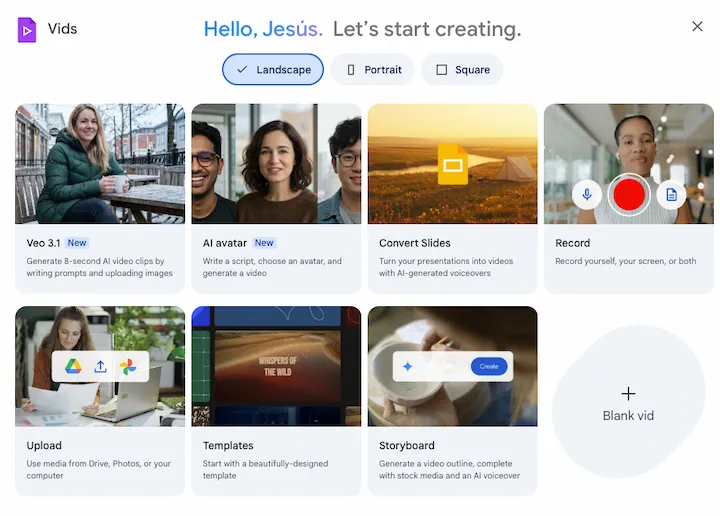
Ve a Google Vids y selecciona la opción «Blank vid» para empezar un proyecto en blanco. Te recomiendo que tengas configurado el idioma English (United States) en tu cuenta de Google; si no lo haces, es posible que no te salgan algunas opciones.
En tu panel de trabajo, divide las escenas utilizando el botón «+».
Copia y pega el texto de tu primera escena en el espacio correspondiente.
3. Añade la voz en off
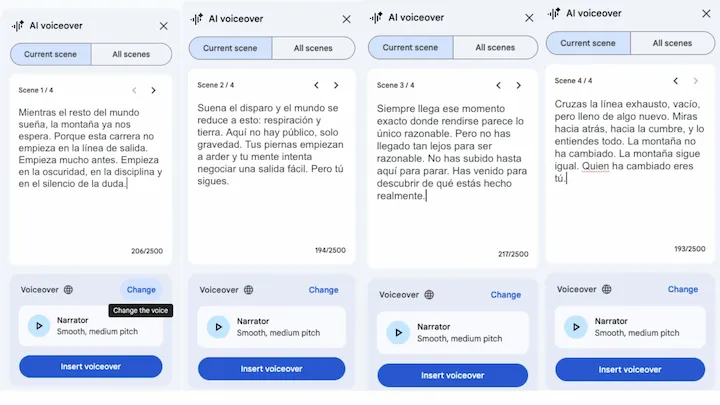
Una narrativa potente necesita una voz adecuada.
Ve a la sección «Voiceover» y pega el texto de tu guion.
Repite este proceso con cada una de las escenas que hayas creado. Elige la misma voz para mantener la consistencia a lo largo del vídeo. Selecciona el tono y estilo de voz que más te guste para tu proyecto.
4. Genera imágenes y vídeos de apoyo
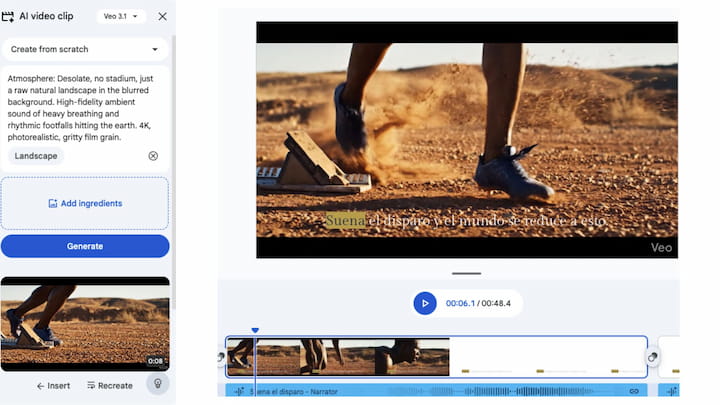
La potencia visual de Google Vids radica en su integración con otras herramientas de Inteligencia Artificial.
Para generar imágenes, ve a la opción de Nano Banana dentro de la plataforma.
Crea la imagen que mejor se adapte al contexto de cada una de tus escenas.
Si prefieres movimiento, ve a la herramienta Veo 3.1.
Desde Veo 3.1, crea los clips de vídeo específicos para tus escenas.
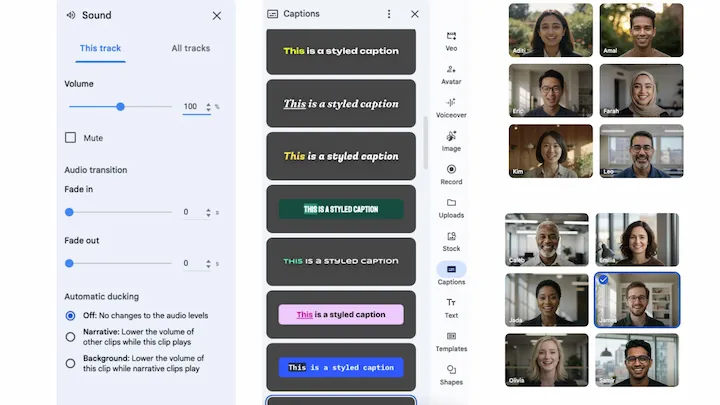
5. Ajustes finales: Sonido, Avatares y Subtítulos
Los detalles marcan la diferencia entre un contenido amateur y uno profesional.
Ajusta minuciosamente el sonido de cada escena de forma individual.
Revisa la pestaña «All tracks«, donde tendrás el resumen de todo el audio de tu proyecto.
Si prefieres aparecer en cámara, tienes la opción de grabarte leyendo directamente con un teleprompter.
Otra alternativa es la opción de seleccionar un avatar predeterminado para que presente tu vídeo.
Escoge el estilo de subtítulos que prefieras para mejorar la accesibilidad de tu contenido.
Una vez que tengas todo listo, simplemente exporta tu proyecto y ya lo tienes listo para publicar, totalmente gratis.